
¿Cómo reporto un pago desde el teléfono en PyP Control Escolar?
La familia reporta el pago con el comprobante, el colegio lo confirma contra el banco y el recibo le llega a la familia. Aquí está el recorrido completo, pantalla por pantalla.
Las capturas son de un colegio de demostración: todos los datos son ficticios. El número azul sobre cada captura señala dónde tocar.
1. Tú reportas el pago
-
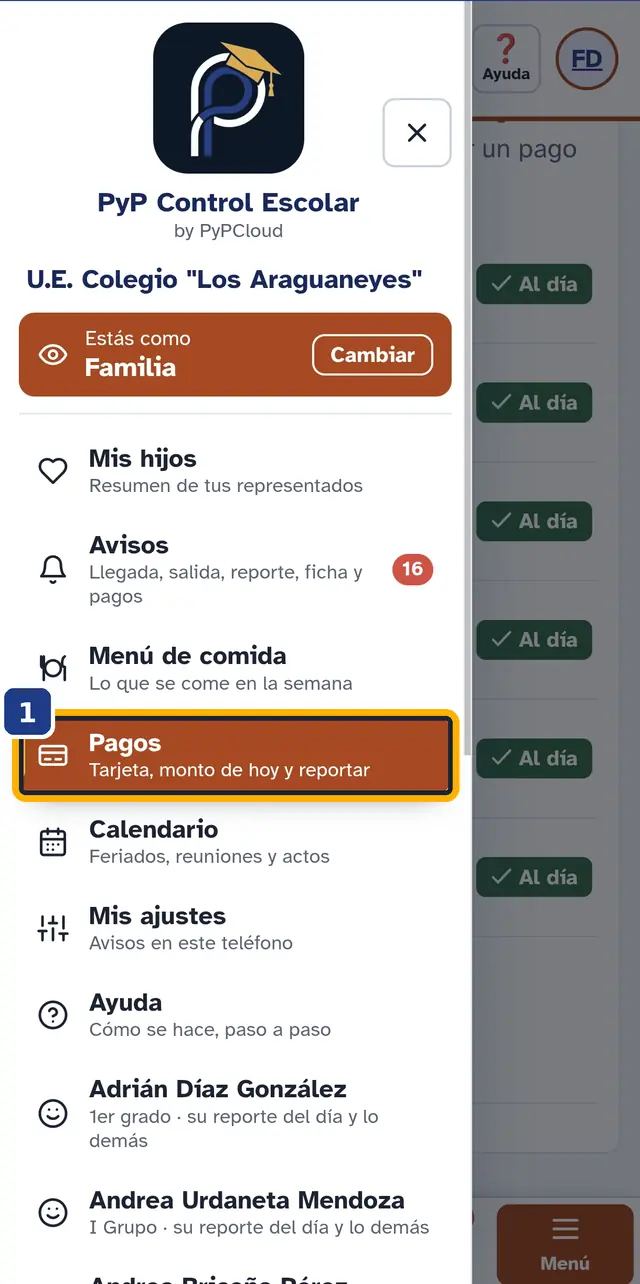
Pantalla 1 de 14
Abre «Pagos»
Toca «Menú» y luego «Pagos». También está en la barra de abajo.
- Señal 1: Toca «Pagos».
-
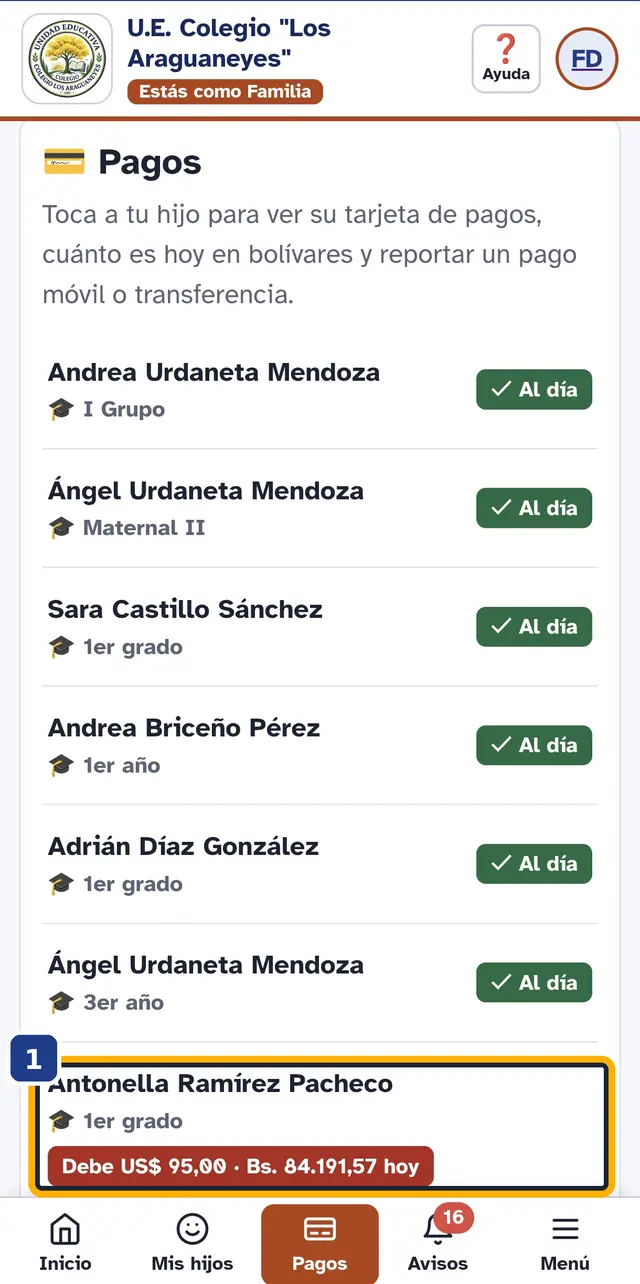
Pantalla 2 de 14
Toca a tu hijo
Ves la lista de tus hijos: los que están «Al día» y los que deben, con el monto en dólares y en bolívares a la tasa del BCV de hoy.
- Señal 1: Toca al hijo por el que vas a pagar.
-
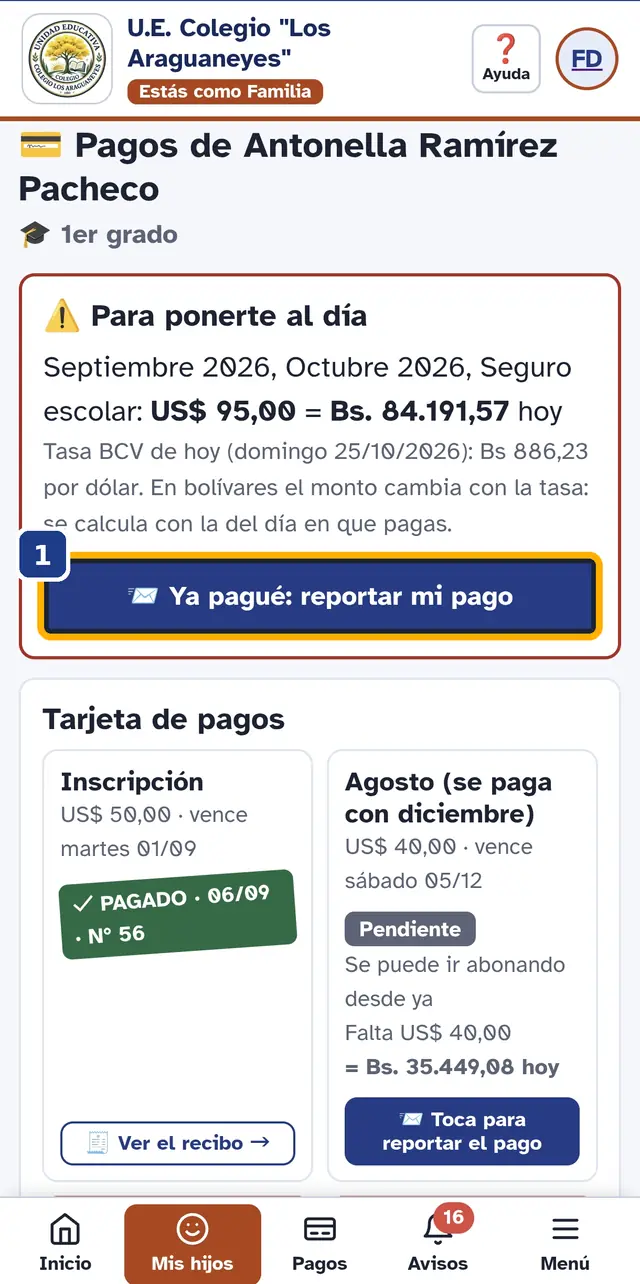
Pantalla 3 de 14
Toca «Ya pagué: reportar mi pago»
Arriba ves «Para ponerte al día», con las cuotas que debes. Si ya pagaste en el banco, este es el botón.
- Señal 1: Toca «Ya pagué: reportar mi pago».
-
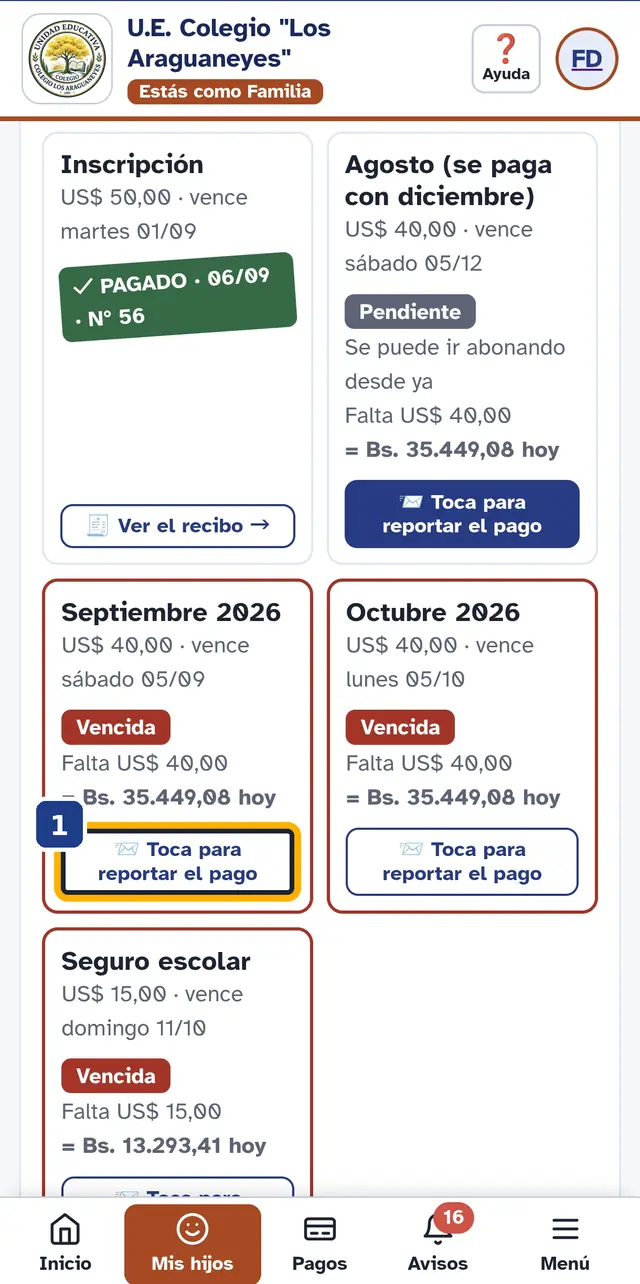
Pantalla 4 de 14
O reporta desde la tarjeta de pagos
Más abajo está la tarjeta de pagos, con cada cuota y su estado: «Pagado», «Pendiente» o «Vencida». También puedes reportar desde ahí.
- Señal 1: En la cuota que pagaste, toca «Toca para reportar el pago».
-
Pantalla 5 de 14
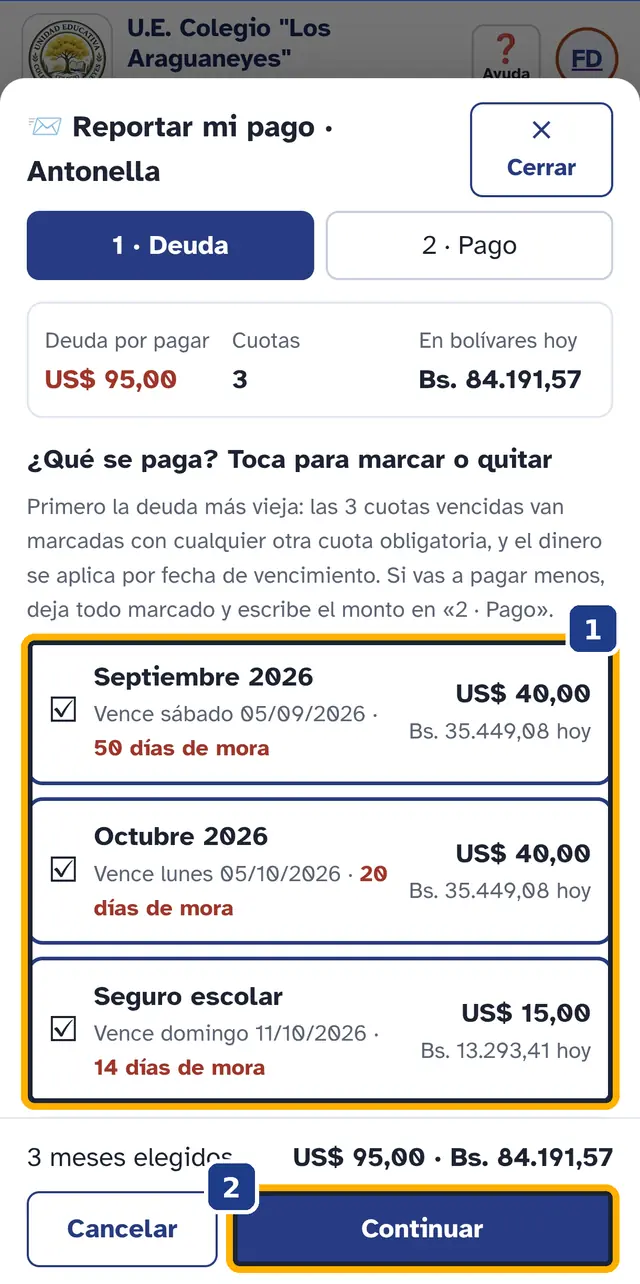
Marca qué cuotas pagas y toca «Continuar»
En «1 · Deuda» la app marca primero las cuotas más viejas. Si vas a pagar menos, deja todo marcado y escribe el monto en «2 · Pago»: lo que no alcance queda como abono.
- Señal 1: Marca o quita las cuotas que estás pagando.
- Señal 2: Toca «Continuar».
-
Pantalla 6 de 14
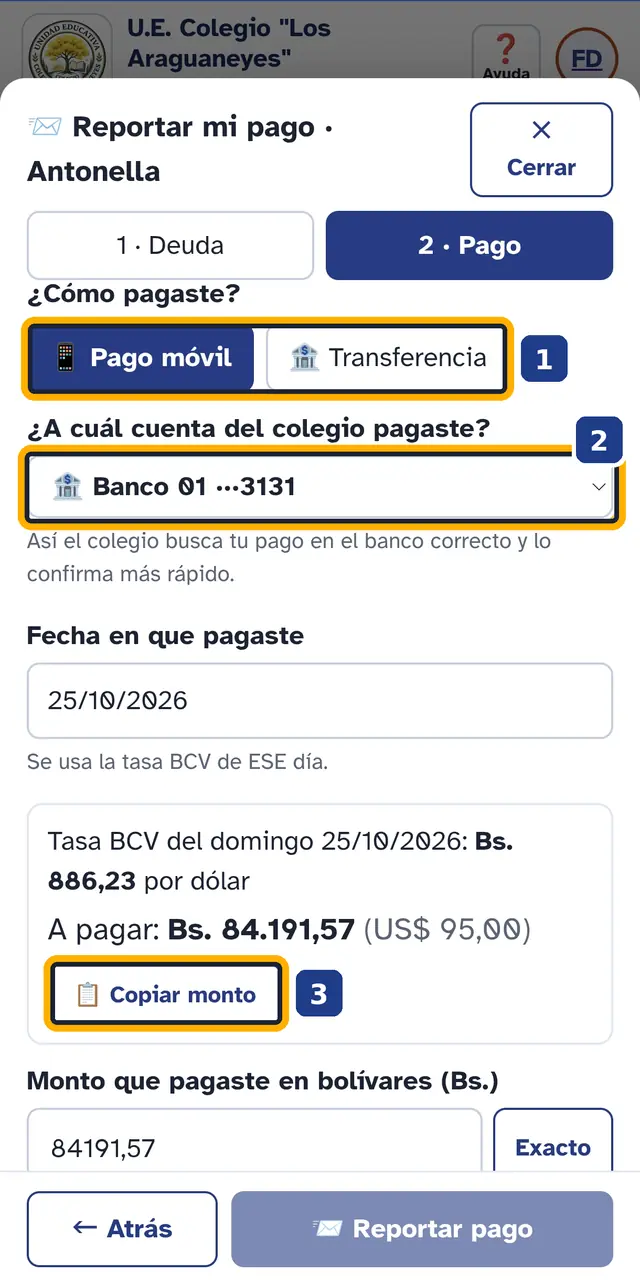
Cuéntale al colegio cómo pagaste
En «2 · Pago» elige si fue pago móvil o transferencia, a qué cuenta del colegio pagaste (así el colegio busca tu pago en el banco correcto) y la fecha. La app usa la tasa del BCV de ese día y te dice cuántos bolívares son.
- Señal 1: Elige «Pago móvil» o «Transferencia».
- Señal 2: Elige la cuenta del colegio a la que pagaste.
- Señal 3: «Copiar monto» copia lo que debes pagar en bolívares.
-
Pantalla 7 de 14
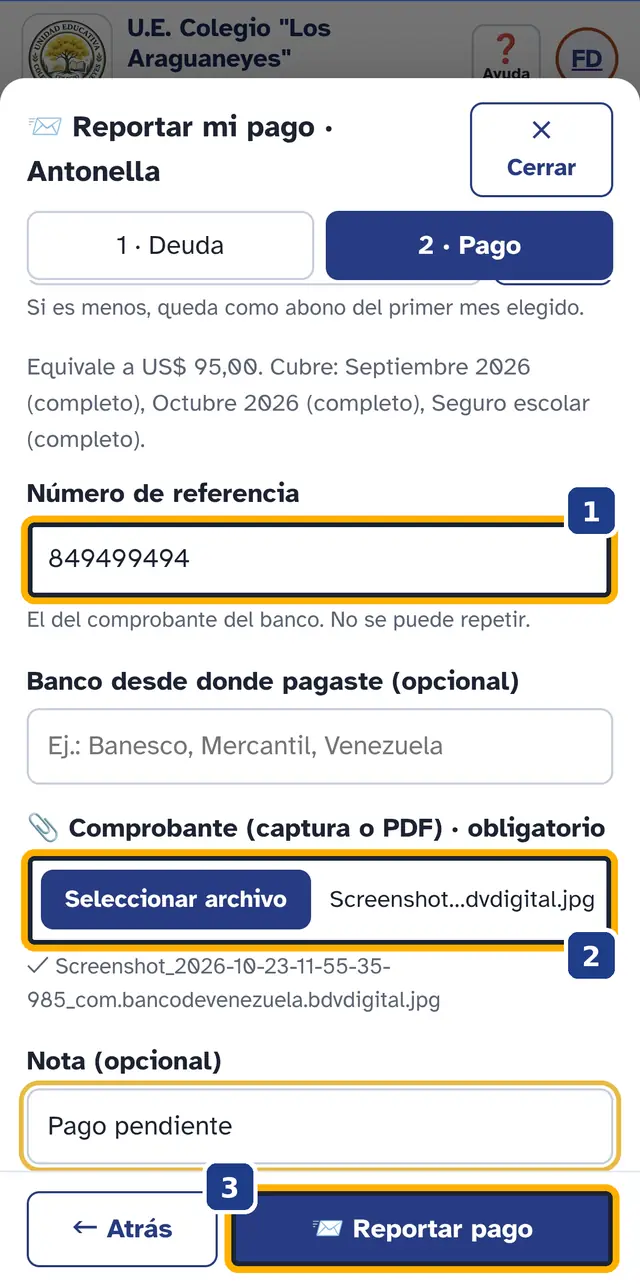
Pon la referencia, adjunta el comprobante y toca «Reportar pago»
Escribe el número de referencia del comprobante del banco (no se puede repetir). Adjuntar la captura o el PDF del comprobante es obligatorio. El banco y la nota son opcionales.
- Señal 1: Escribe la referencia del comprobante.
- Señal 2: Toca «Seleccionar archivo» y adjunta la captura o el PDF.
- Señal 3: Toca «Reportar pago».
-
Pantalla 8 de 14
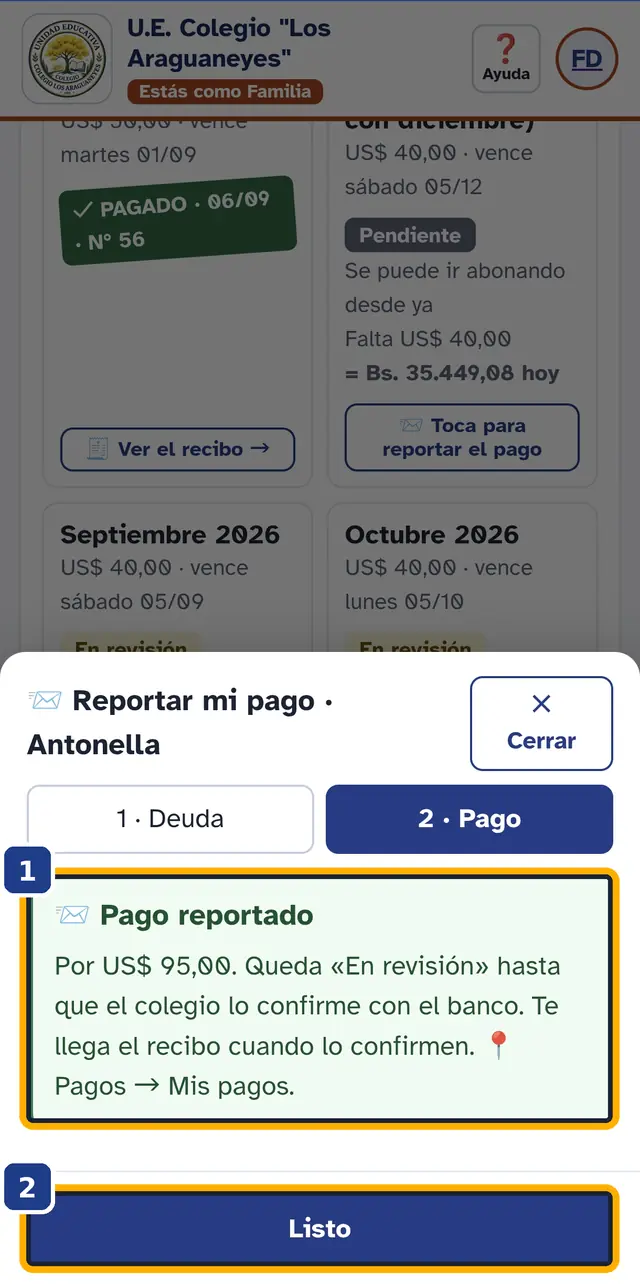
Tu pago queda «En revisión»
La app te avisa que el pago queda «En revisión» hasta que el colegio lo confirme con el banco, y que te llega el recibo cuando lo confirmen.
- Señal 1: Aquí dice que el pago quedó «En revisión».
- Señal 2: Toca «Listo».
2. El colegio confirma el pago
-
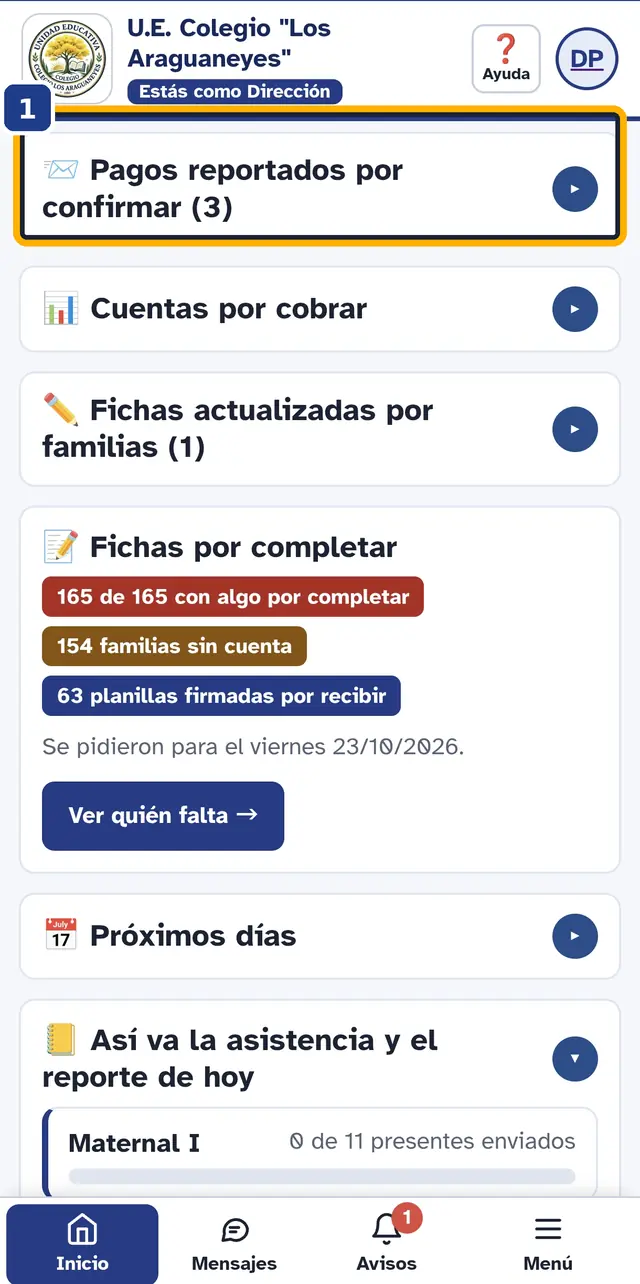
Pantalla 9 de 14
El colegio ve el pago por confirmar
En el Inicio, el colegio ve «Pagos reportados por confirmar», con cuántos hay. Tóquelo para abrirlo.
- Señal 1: Toque «Pagos reportados por confirmar».
-
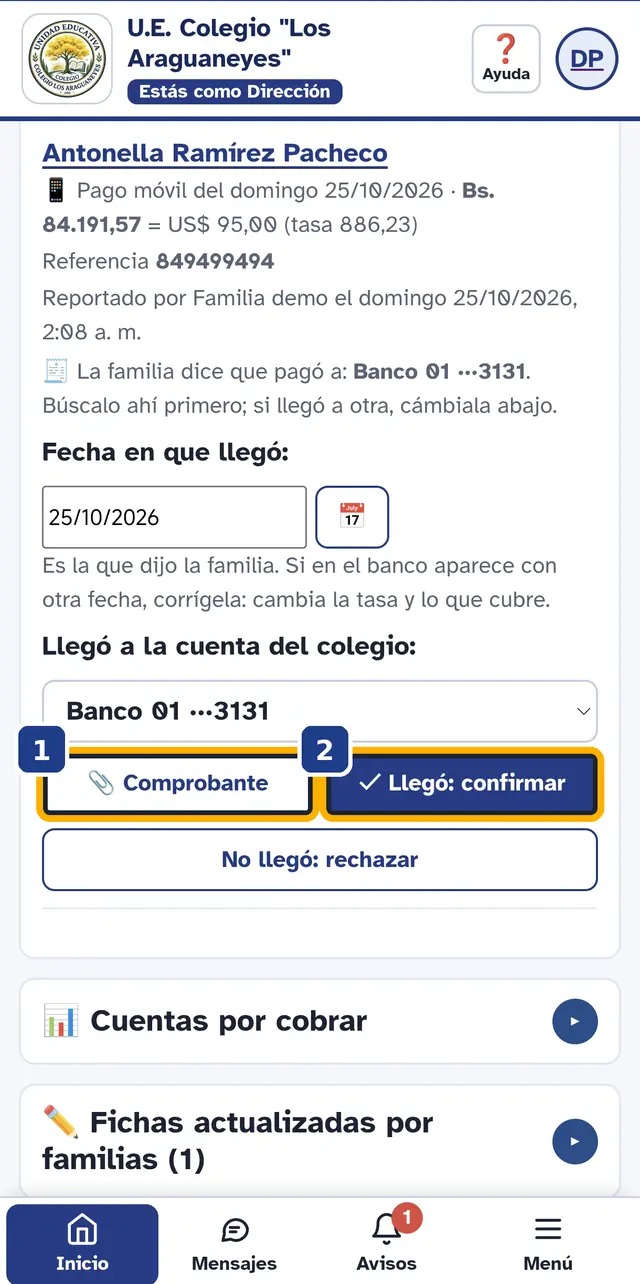
Pantalla 10 de 14
Revise en el banco y confirme
Verá lo que dijo la familia: monto, referencia, cuenta y fecha. Revise en el banco que llegó el dinero con esa referencia y ese monto, y recién entonces confírmelo. Si no llegó, toque «No llegó: rechazar».
- Señal 1: Toque «Comprobante» para ver lo que adjuntó la familia.
- Señal 2: Cuando el dinero ya llegó al banco, toque «Llegó: confirmar».
-
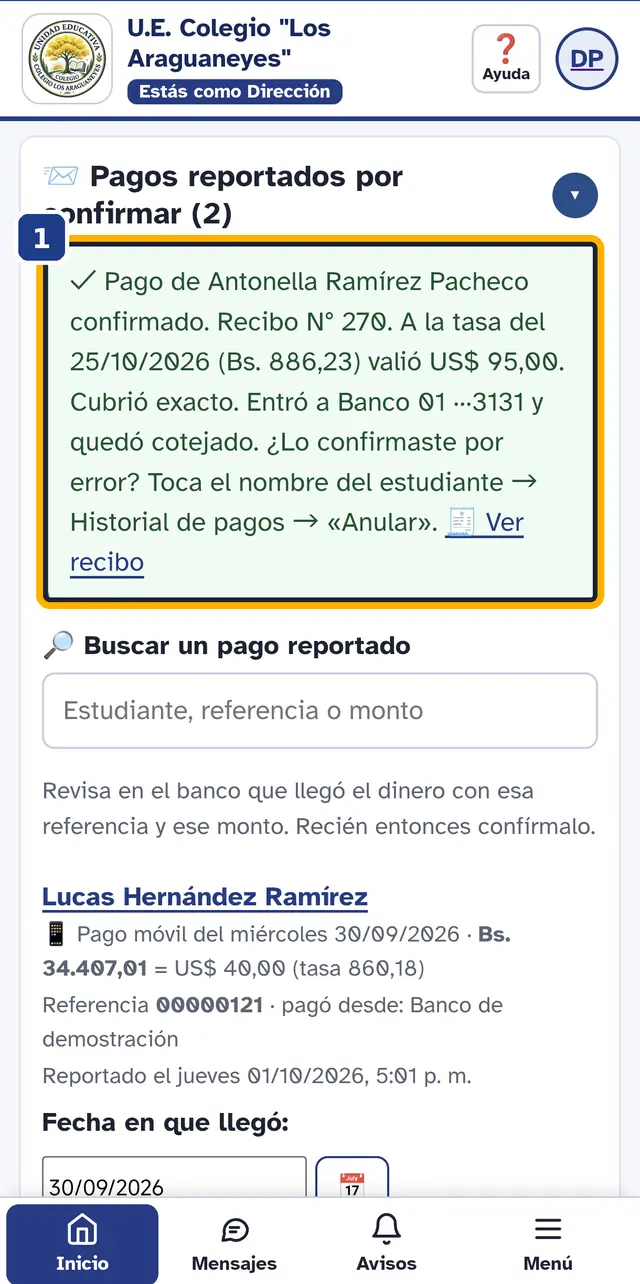
Pantalla 11 de 14
La app emite el recibo
Al confirmar, la app emite el recibo numerado y deja el pago cotejado con el banco. Si lo confirmó por error: toque el nombre del estudiante, luego «Historial de pagos» y «Anular».
- Señal 1: Aquí ve el pago confirmado y el enlace «Ver recibo».
3. Tú recibes la confirmación
-
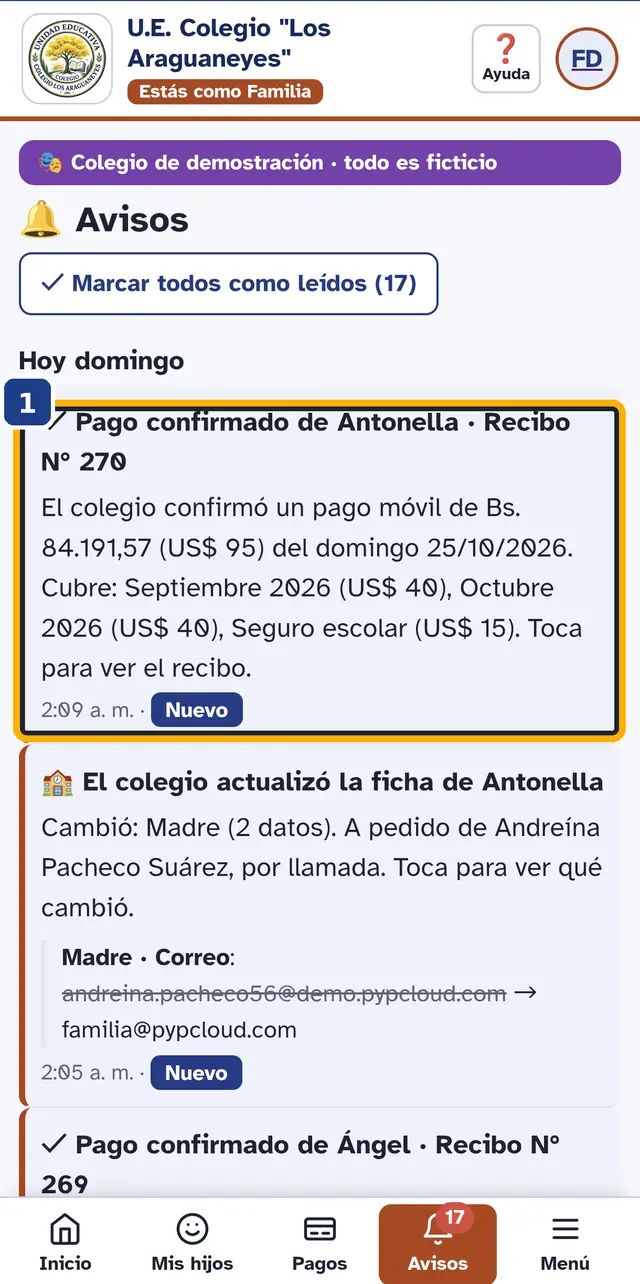
Pantalla 12 de 14
Te llega un aviso
Cuando el colegio confirma, te llega el aviso «Pago confirmado» con el número de recibo.
- Señal 1: Toca el aviso para ver el recibo.
-
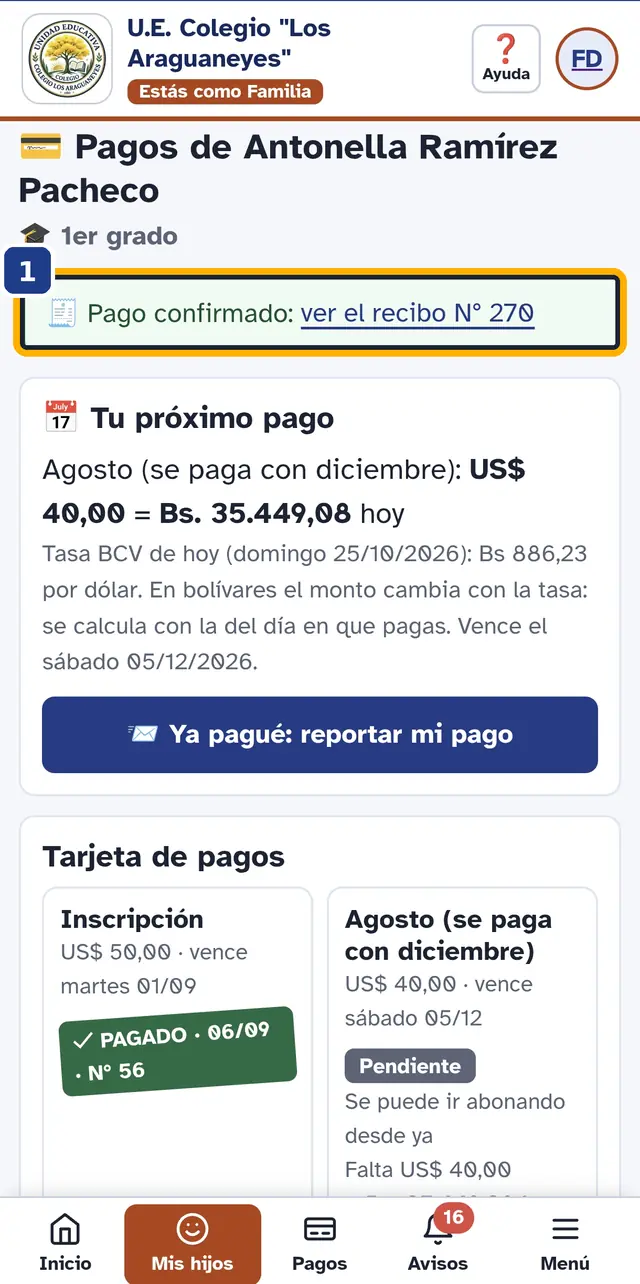
Pantalla 13 de 14
Mira el recibo en los pagos de tu hijo
En los pagos de tu hijo aparece «Pago confirmado» con el enlace para ver el recibo.
- Señal 1: Toca el enlace del recibo.
-
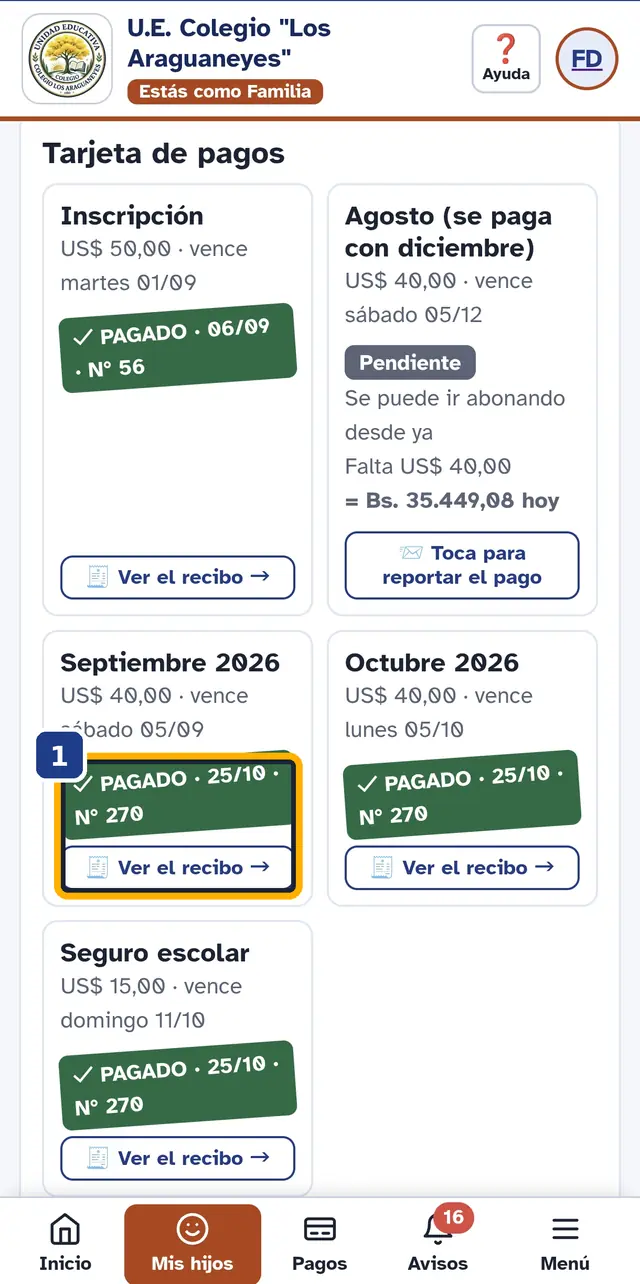
Pantalla 14 de 14
La tarjeta de pagos queda al día
Cada cuota pagada se marca como «PAGADO», con la fecha y el número de recibo. «Ver el recibo» lo abre.
- Señal 1: «PAGADO» con la fecha y el recibo; toca «Ver el recibo» para abrirlo.
¿Algo no te quedó claro? Escríbenos y te ayudamos.